


¿Te ha aparecido alguna vez el molesto aviso de espacio insuficiente en tu pantalla? Es un problema muy frecuente cuando descargamos juegos, editamos videos o guardamos archivos pesados. La mayoría de los usuarios piensa de inmediato en comprar un nuevo disco duro SSD o HDD externo.
Sin embargo, no siempre necesitas gastar dinero para solucionar este inconveniente. Si utilizas Linux en tu computadora, tienes a tu disposición una herramienta fascinante. Con ella podrás unificar tus discos antiguos sin perder ni un solo dato.
El problema común de tener el almacenamiento repartido
Muchas veces no nos falta espacio total en la computadora. El problema real es que los gigabytes libres están dispersos en distintas unidades.
Por ejemplo, tu disco SSD principal donde instalas el sistema operativo puede estar lleno. A pesar de eso, quizás tienes un segundo disco interno con espacio disponible. Incluso podrías tener un disco externo USB acumulando polvo en un cajón.
Manejar cada unidad por separado resulta bastante incómodo. Tienes que mover carpetas de forma manual constantemente. Además, debes cambiar las rutas en tus programas de descarga o de edición.

¿Qué es mergerfs y cómo funciona en tu sistema?
Para solucionar este desorden existe mergerfs. Esta solución de código abierto se apoya en la tecnología FUSE (Filesystem in Userspace).
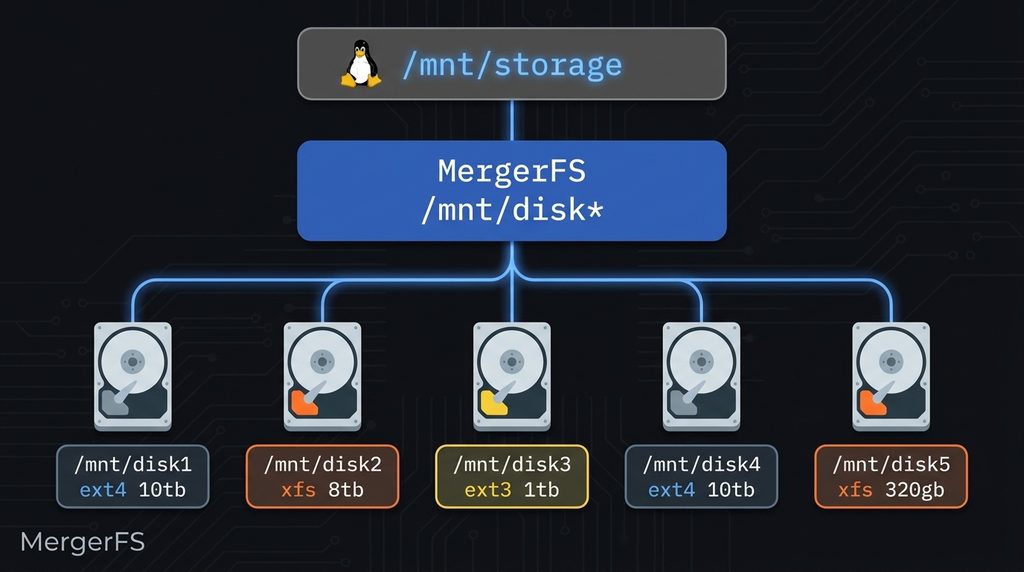
Su función principal es tomar varios discos independientes y combinarlos. De esta manera, crea una única carpeta virtual frente a tus ojos.
Por lo tanto, la suma del almacenamiento de todas tus unidades aparecerá agrupada. Podrás ver y gestionar todo desde un mismo lugar.
¿Cómo organiza mergerfs los archivos nuevos?
Esta herramienta utiliza reglas muy inteligentes para administrar la información. Por defecto, el sistema guarda los archivos nuevos en la unidad con mayor espacio libre disponible.
En consecuencia, si guardas un video pesado, mergerfs detectará el disco más desocupado. Luego, escribirá la información en ese lugar automáticamente.
Además, puedes configurar reglas para mantener carpetas específicas unidas. Esta función resulta ideal para organizar colecciones multimedia o juegos.
Paso a paso: Cómo instalar y configurar mergerfs
Configurar este recurso desde la consola de comandos es un proceso rápido y directo. Sigue las instrucciones que detallamos a continuación.
1. Instala el paquete en tu distribución
Abre tu terminal de comandos e instala la aplicación mediante el gestor de paquetes de tu sistema operativo:
- En Debian, Ubuntu o derivados:
sudo apt update && sudo apt install mergerfs- En Arch Linux o derivados:
sudo pacman -S mergerfs2. Crea la carpeta de acceso unificado
Primero, asegúrate de tener montados tus discos en carpetas independientes, como /mnt/disco1 y /mnt/disco2.
Luego, crea la carpeta virtual que unirá el espacio de ambos discos:
sudo mkdir -p /media/almacenamiento3. Ejecuta la unión de las unidades
A continuación, conecta los discos físicos con la ruta de la nueva carpeta virtual mediante este comando:
sudo mergerfs -o defaults,allow_other /mnt/disco1:/mnt/disco2 /media/almacenamientoA partir de este momento, la ruta /media/almacenamiento mostrará la capacidad combinada de todas tus unidades.
Aspectos importantes que debes considerar
A pesar de sus grandes ventajas, es necesario aclarar los límites de esta herramienta:
- No funciona como copia de seguridad: Mergerfs solo agrupa el espacio disponible. Por ende, si un disco físico falla, perderás los datos guardados en ese dispositivo. Puedes complementarlo con herramientas como SnapRAID para agregar protección.
- No aumenta la velocidad de lectura: La herramienta busca la practicidad al almacenar archivos. Por lo tanto, no debes usarla para bases de datos o máquinas virtuales que exijan alta velocidad.
Conclusión
Antes de gastar en un nuevo almacenamiento, revisa los discos duros que ya posees. Puedes darles una segunda vida útil fácilmente gracias al ecosistema Linux.
Al fusionar discos en Linux con mergerfs, organizarás tu sistema rápidamente. Ahorrarás dinero y aprovecharás cada gigabyte disponible en tu equipo.